¿QUE ES UNA TABLA?
Una tabla en Microsoft Office Word 2007 se puede insertar una tabla eligiendo un
diseño entre varias tablas con formato previo (rellenas con datos de
ejemplo) o seleccionando el número de filas y columnas deseadas. Se
puede insertar una tabla en un documento o bien insertar una tabla
dentro de otra para crear una tabla más compleja.
Las tablas se componen de filas y columnas de celdas que se pueden
rellenar con texto y gráficos. Las tablas se utilizan a menudo para
organizar y presentar información.
También puede utilizar tablas para crear diseños de página interesantes o crear texto, gráficos y
tablas anidadas en una página Web.
FORMAS DE COMO HACER UNA TABLA
Hay diferentes formas de hacer una tabla que son:
Dibujar Tablas
Para dibujar tablas puedes utilizar el botón
donde aparece un lápiz en la barra Estándar
aparecerá un lápiz con el cual tu podrás
hacer un cuadro y luego rayar dentro de el Ejm.
Para ver la tabla seleccione la
opción "Descargar" del menú superior
Crear Tablas
Podemos también utilizar el crear tablas de una
forma rápida y practica al lado del botón del
lápiz tenemos un cuadrado cuadriculado Click e iluminas
cuantas filas y cuantas columnas quieres que tenga tu tabla
Ejm.
Modificación de las
tablas
Se puede insertar y eliminar Filas y columnas en las
tablas creadas
1.- seleccionar la celda o fila o columna a insertar o
eliminar
2.- Click en tabla
3.- Click en Insertar o eliminar
4.- Elija la opción deseada
y se aplicara a la tabla
También se puede
combinar y dividir
Celdas
1.- Seleccionar las celdas a combinar o
dividir
2.- Click en Tablas
3.- Click en Combinar o dividir
Otras maneras de agregar una tabla
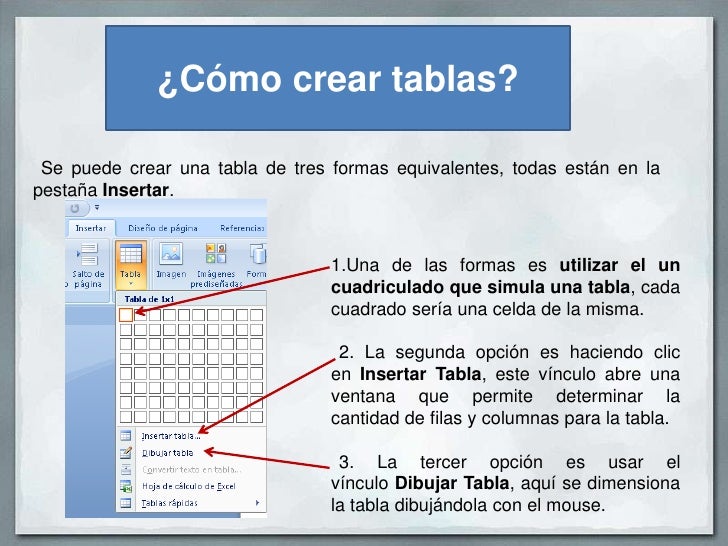
La cuadrícula inserta una tabla básica. Si necesita hacer algo diferente, tiene tres maneras de crear una tabla.
Para obtener un mayor control sobre el tamaño de la tabla, haga clic en la
pestaña
Insertar, en
Tabla y, a continuación, en
Insertar tabla.
A continuación, puede establecer el número exacto de filas y columnas y
usar las opciones de Autoajuste para ajustar el tamaño de la tabla.
Si tiene algo de texto que tenga un mejor aspecto en una tabla, Word puede cambiarlo a una tabla.
Y si la información es demasiado complicada para ajustarla a una
cuadrícula básica, la herramienta Dibujar tabla le ayuda a dibujar
exactamente la tabla que desea.
Convertir texto en una tabla
Puede utilizar plantillas de tabla para insertar tablas basadas en
una galería de tablas con formato previo. Las plantillas de tabla
contienen datos de ejemplo para ayudar a visualizar el aspecto que
tendrá la tabla cuando se agreguen datos.
- En el texto que desea convertir, inserte una tabulación o una coma en cada lugar en que desee empezar una nueva columna.
- Inserte una marca de párrafo en cada lugar en que desee empezar una nueva fila.
- Seleccione el texto.
- Haga clic en la pestaña Insertar, en Tabla y, a continuación, en Convertir texto en tabla.